> For the complete documentation index, see [llms.txt](https://docs-epc.gitbook.io/ncs-documents/llms.txt). Markdown versions of documentation pages are available by appending `.md` to page URLs; this page is available as [Markdown](https://docs-epc.gitbook.io/ncs-documents/storage/object-storage-s3/s3-clients-tool-commander-one.md).
# \[S3 Clients Tool] Commander-One
All features:
Cloud & Remote Services Management on Mac:
***
## Commander-One คืออะไร
***
เป็นเครื่องมือที่รวมเอา File Manager และ Cloud Client เข้าไว้ด้วยกัน ช่วยให้คุณจัดการไฟล์ในเครื่องไปพร้อมๆ กับการเชื่อมต่อ Server ภายนอก (เช่น S3, FTP, Google Drive)
**Feature**
* **S3-Compatible Support** รองรับการเชื่อมต่อกับ S3 เจ้าอื่นๆ ที่ไม่ใช่แค่ Amazon (เช่น NIPA Cloud) โดยสามารถระบุ Custom Endpoint ได้
* **Dual-pane Workflow** แสดงผล 2 หน้าต่างคู่กัน ทำให้การลากวาง (Drag & Drop) ไฟล์จากเครื่องเราไปที่ S3 หรือระหว่าง Bucket ทำได้รวดเร็วมาก
* **Multiple Connections** เชื่อมต่อหลาย Account หรือหลาย Cloud Service พร้อมกันได้ในหน้าต่างเดียว
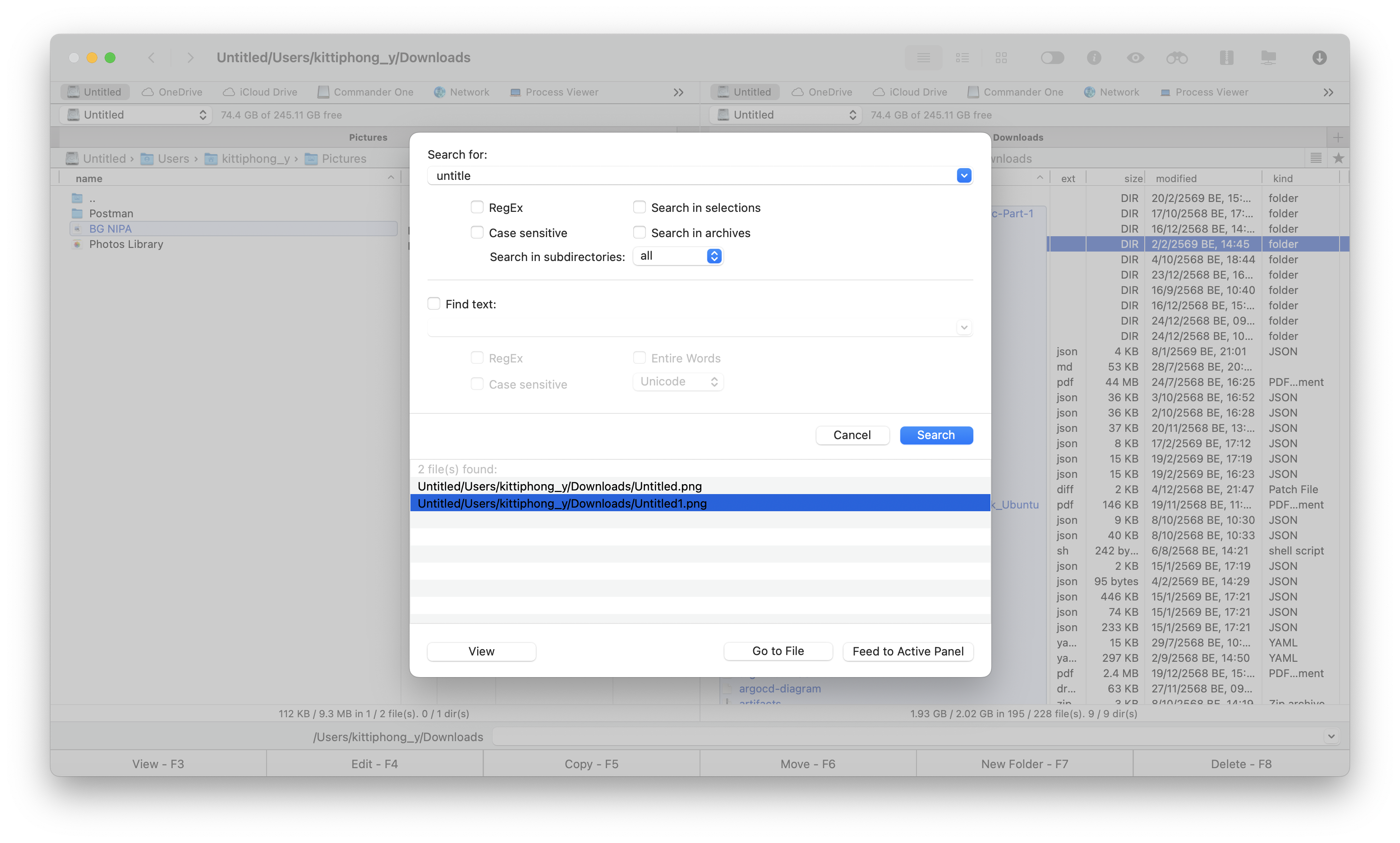
* **Built-in Viewer & Search** มีตัวดูไฟล์ตัวอย่าง (Preview) และระบบ Search ที่ค้นหาไฟล์ได้รวดเร็วแม้จะเป็นไฟล์บน Cloud
* **Mount as Local Drive** สามารถ Mount S3 Bucket ให้ปรากฏเป็นเหมือน Hard Drive ลูกหนึ่งในเครื่อง (Finder) ทำให้เรียกใช้ไฟล์ผ่านโปรแกรมอื่นๆ ได้โดยตรง
## ขั้นตอนการดาวน์โหลดและติดตั้ง
***
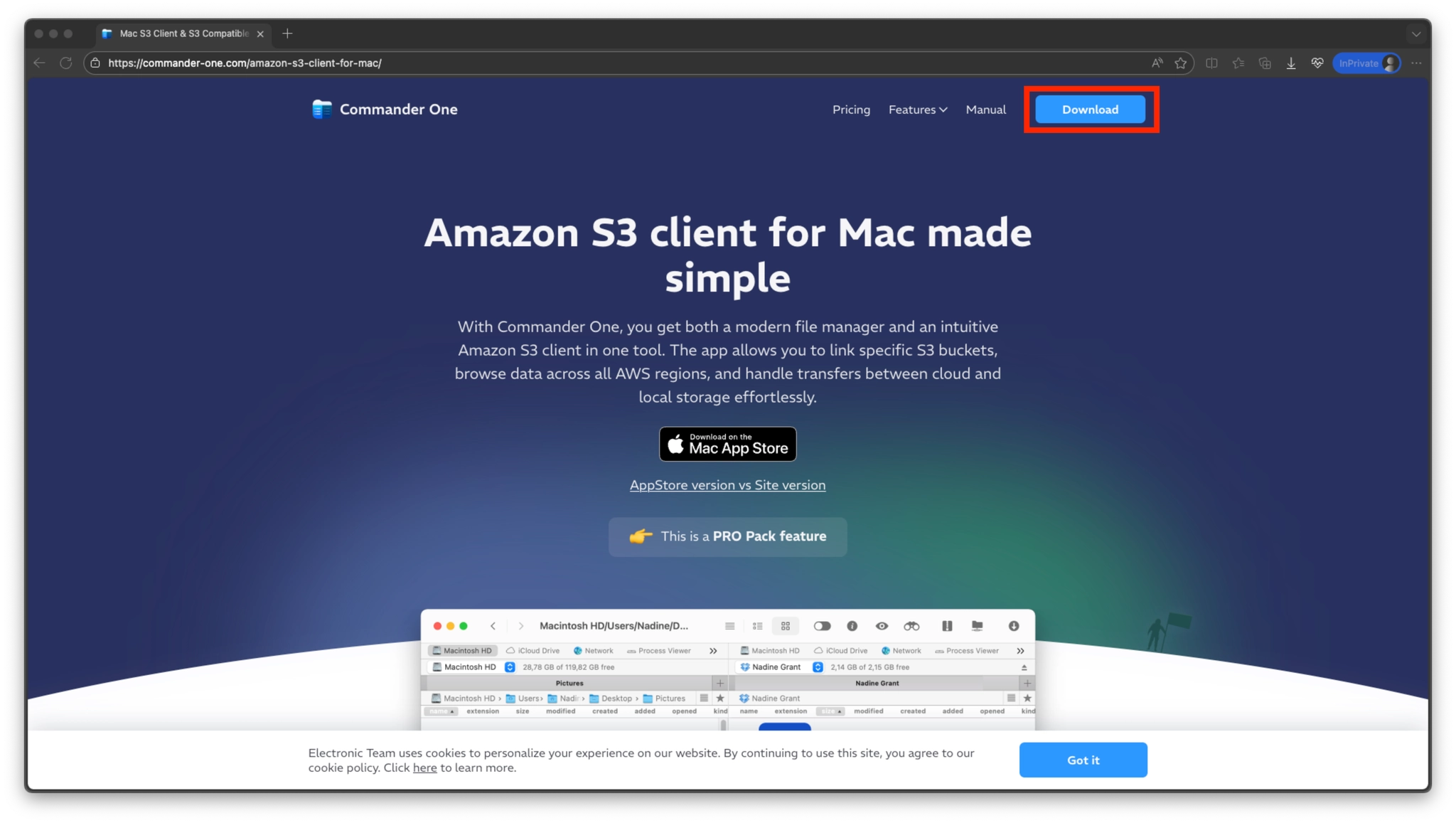
1. Download
Download Link:
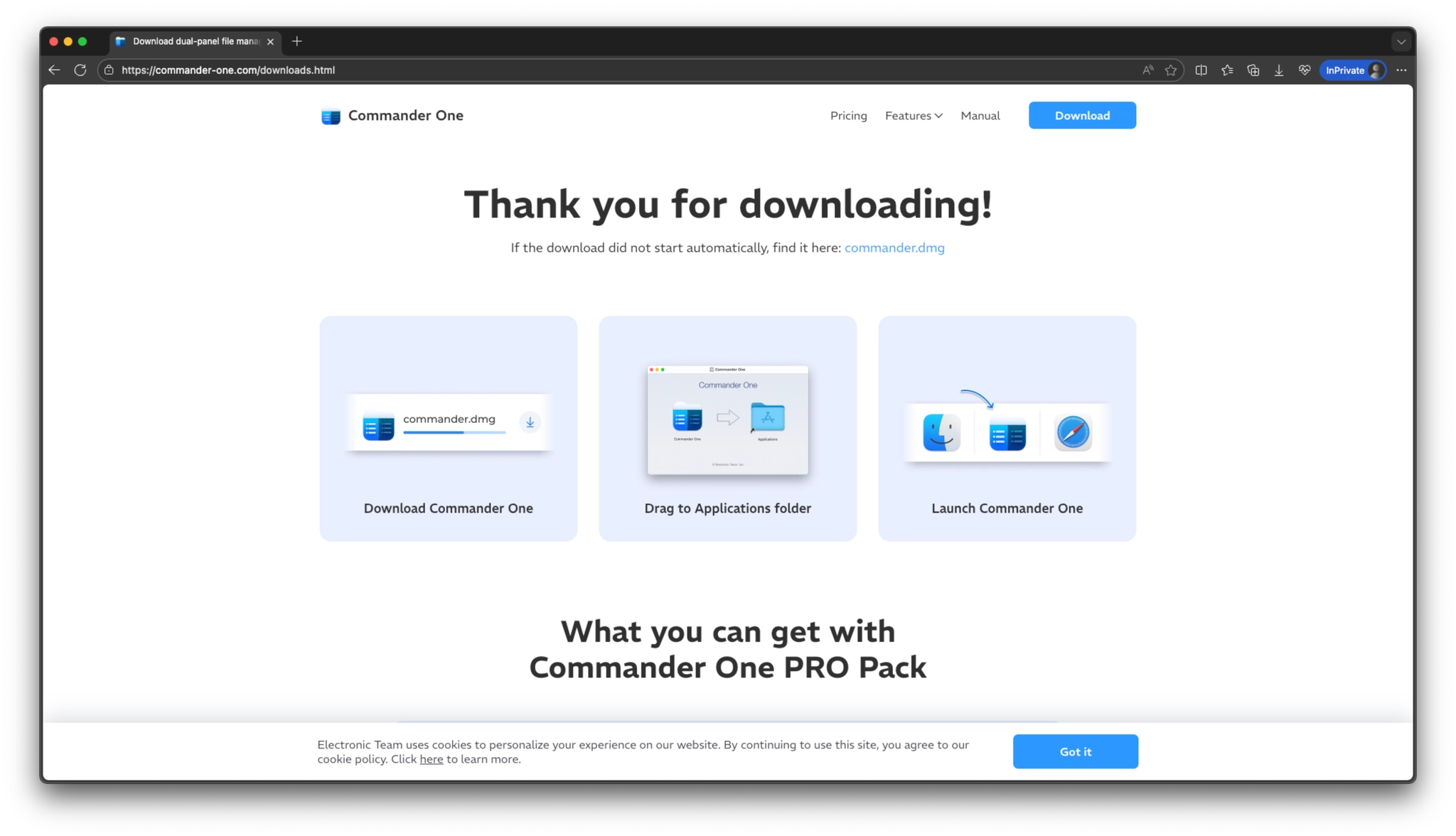
 2. Install
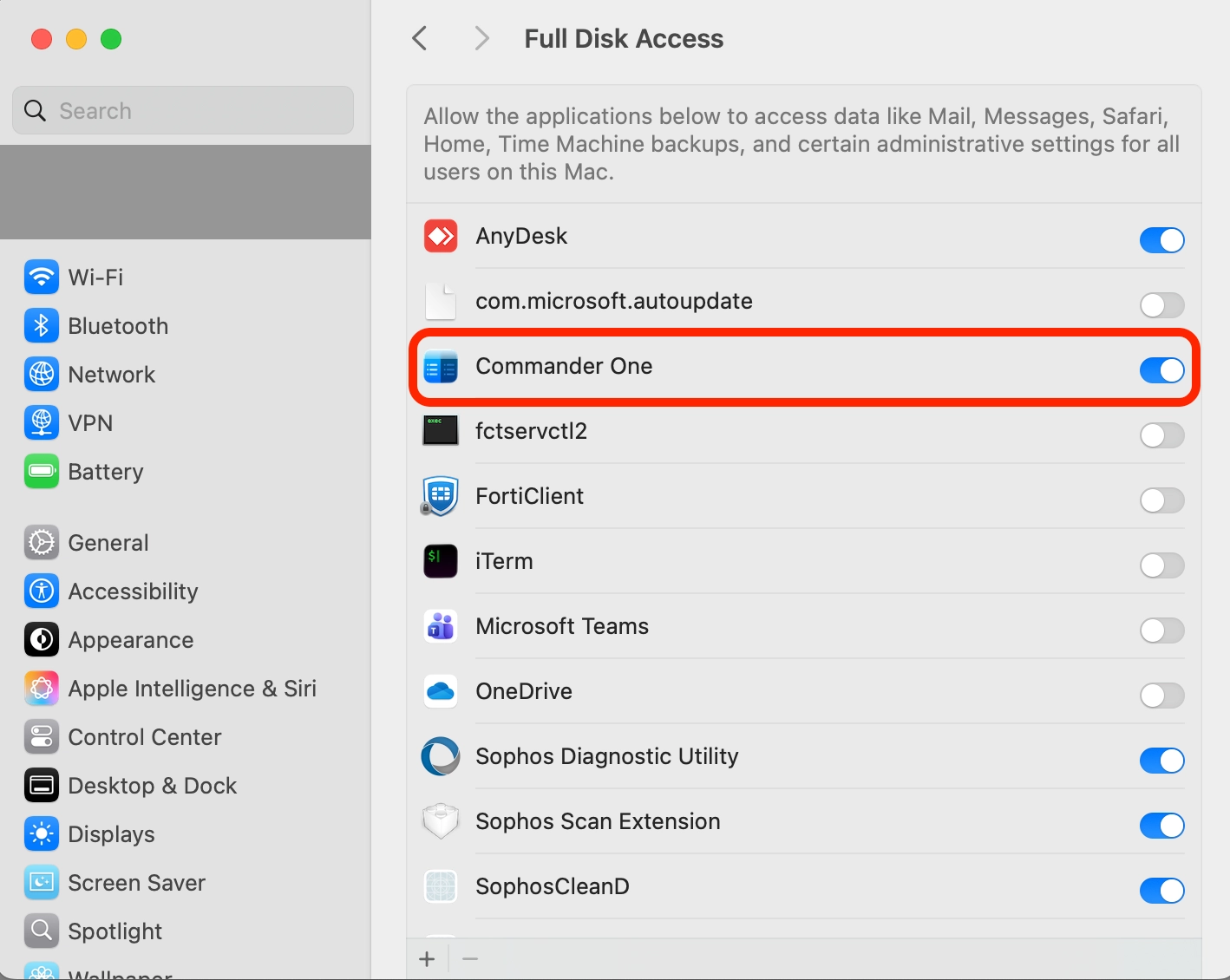
 3. Allow Full Disk Access
 ## ขั้นตอนการใช้งาน
***
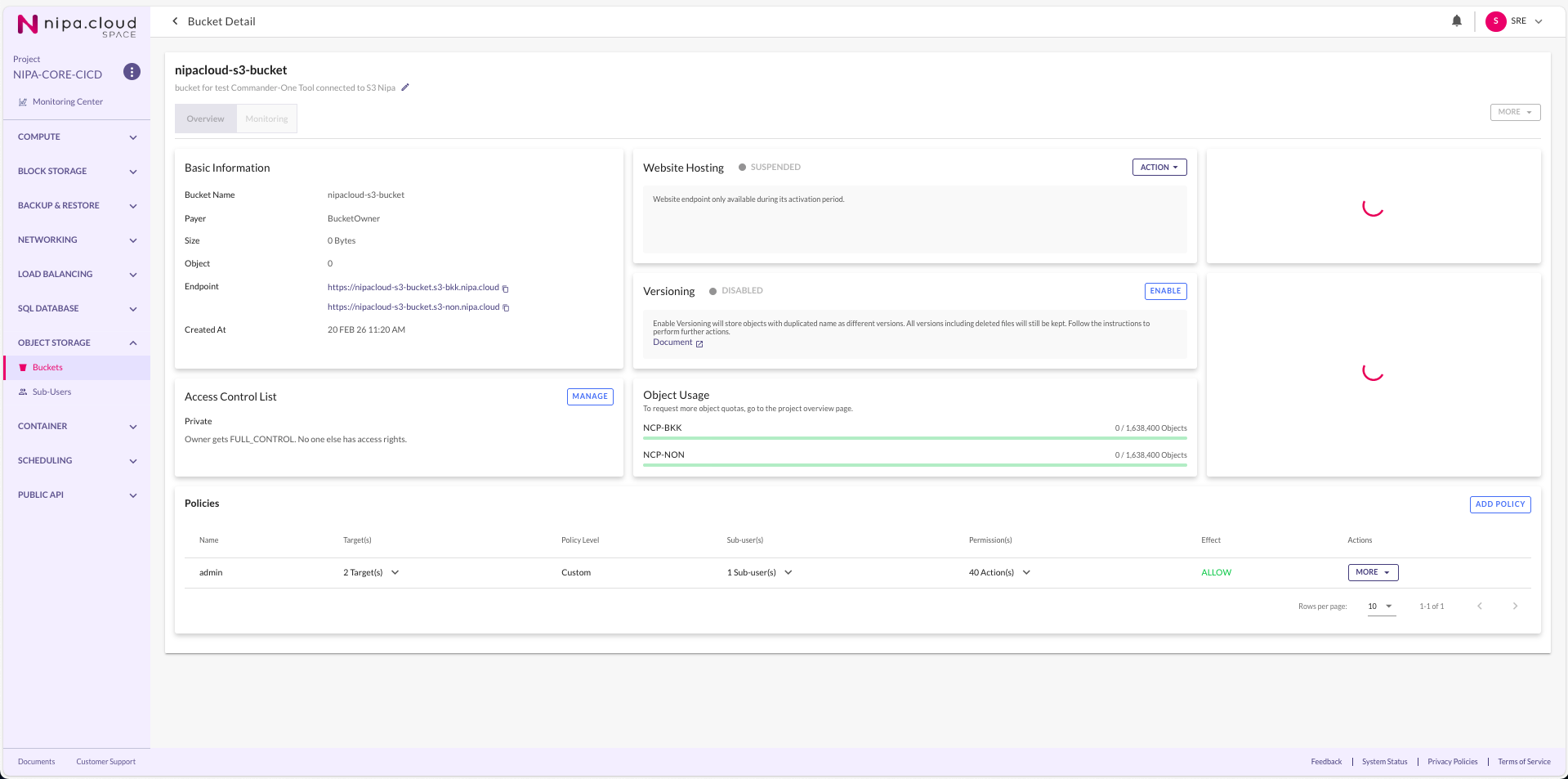
1. เตรียม bucket และ sub-users(access-key และ secret-key)
## ขั้นตอนการใช้งาน
***
1. เตรียม bucket และ sub-users(access-key และ secret-key)
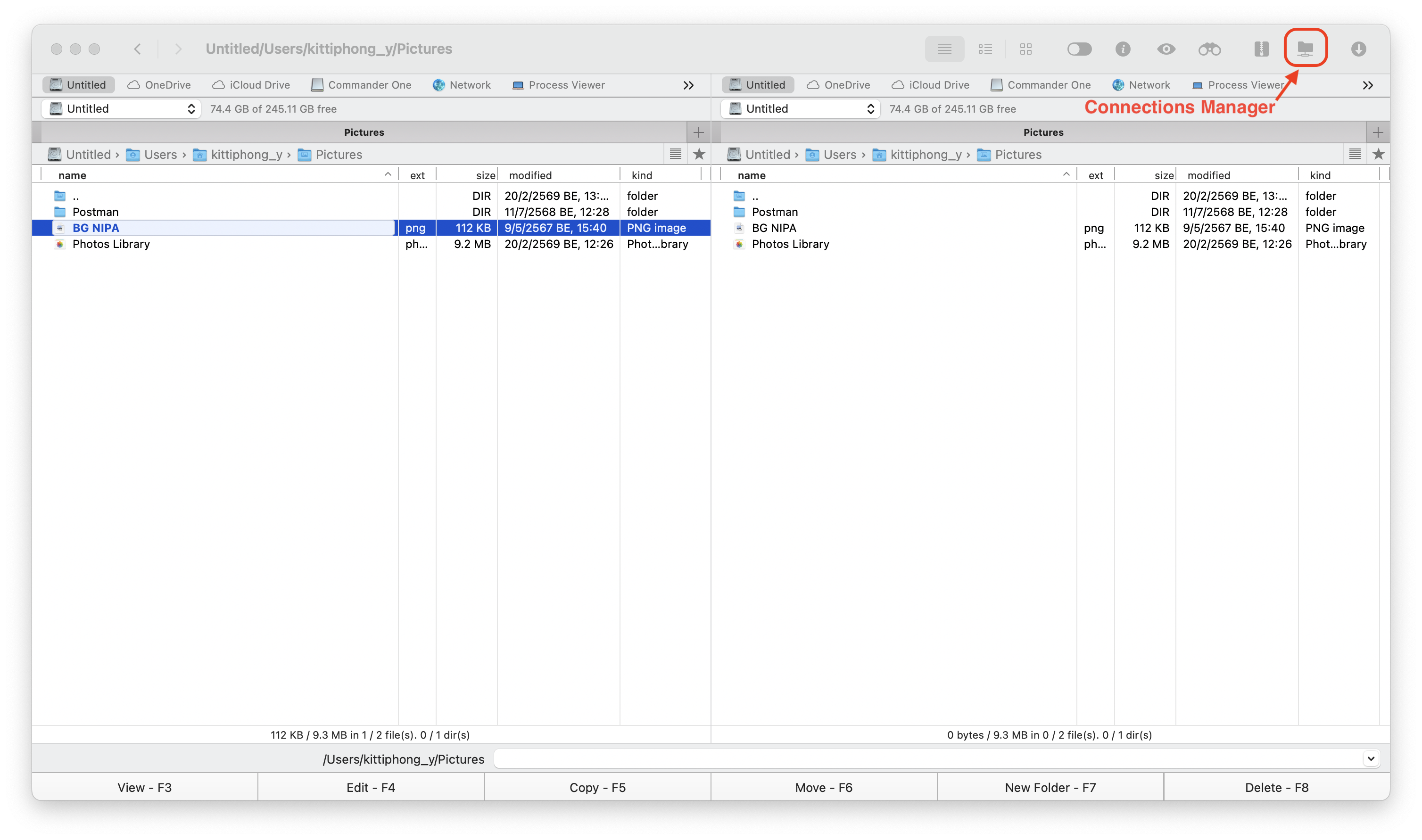
 2. ปิด Application เลือก Connections Manager
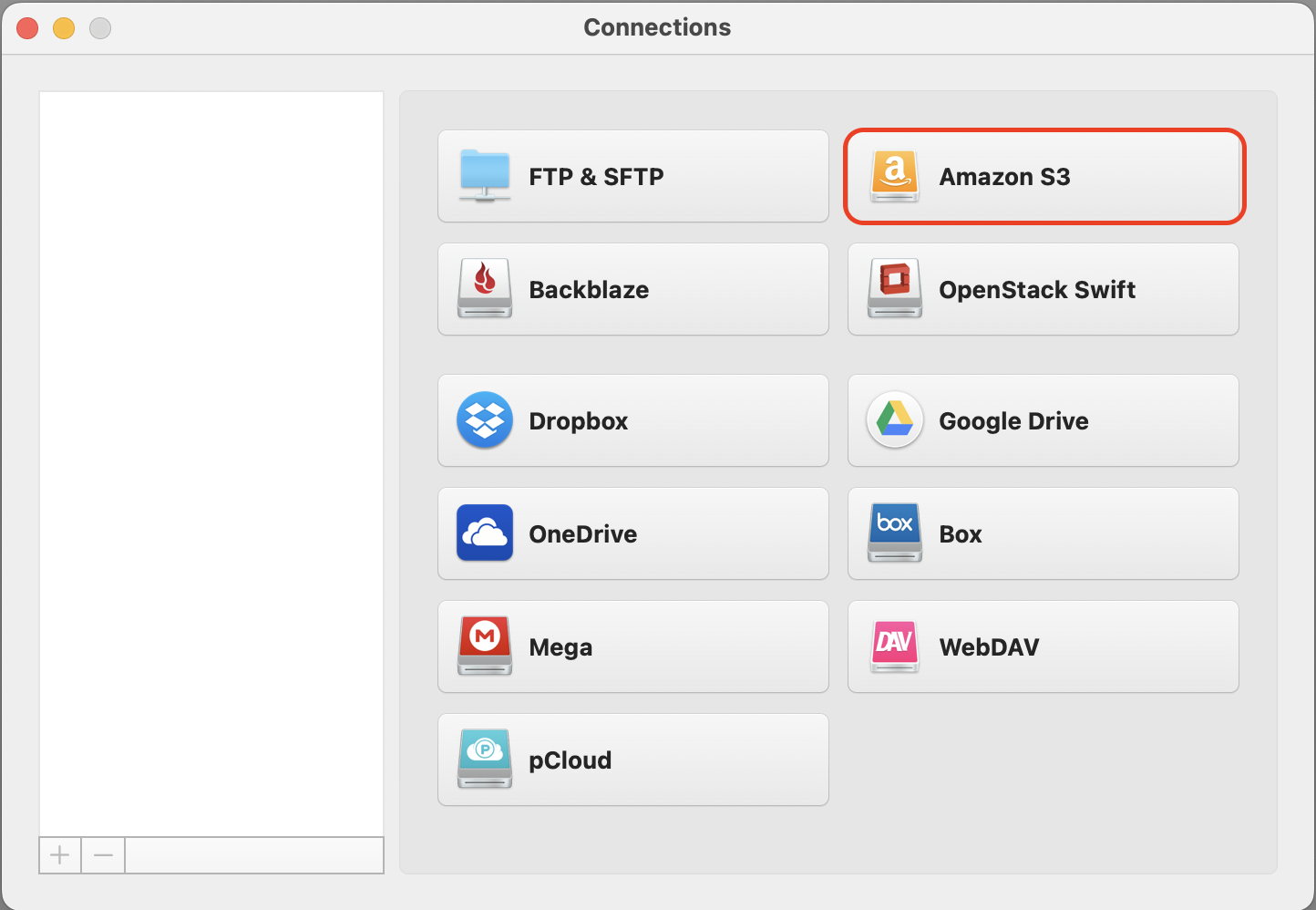
 3. เลือก Amazon S3 (เนื่องจาก Nipacloud S3-Compatible Support ใช้ร่วมกันได้)
 4. ทำการระบุข้อมูลที่จะเชื่อมต่อไปหา bucket
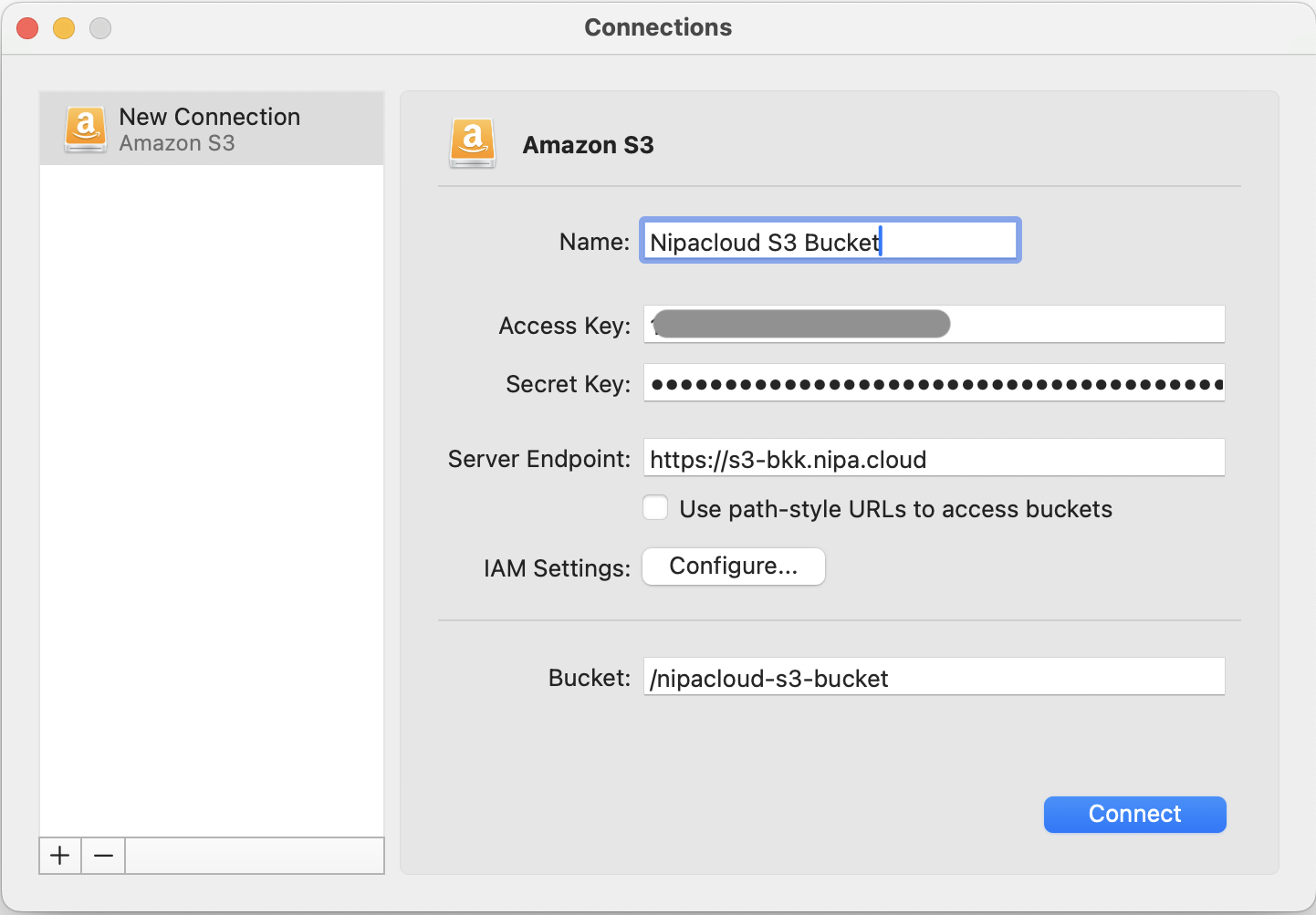 Name: `Nipacloud S3 Bucket` (connection name)
Access Key: `YOUR-ACCESS-KEY`
Secret Key: `YOUR-SECRET-KEY`
Server Endpoint: `https://s3-bkk.nipa.cloud`
Bucket: `YOUR-BUCKET-NAME`
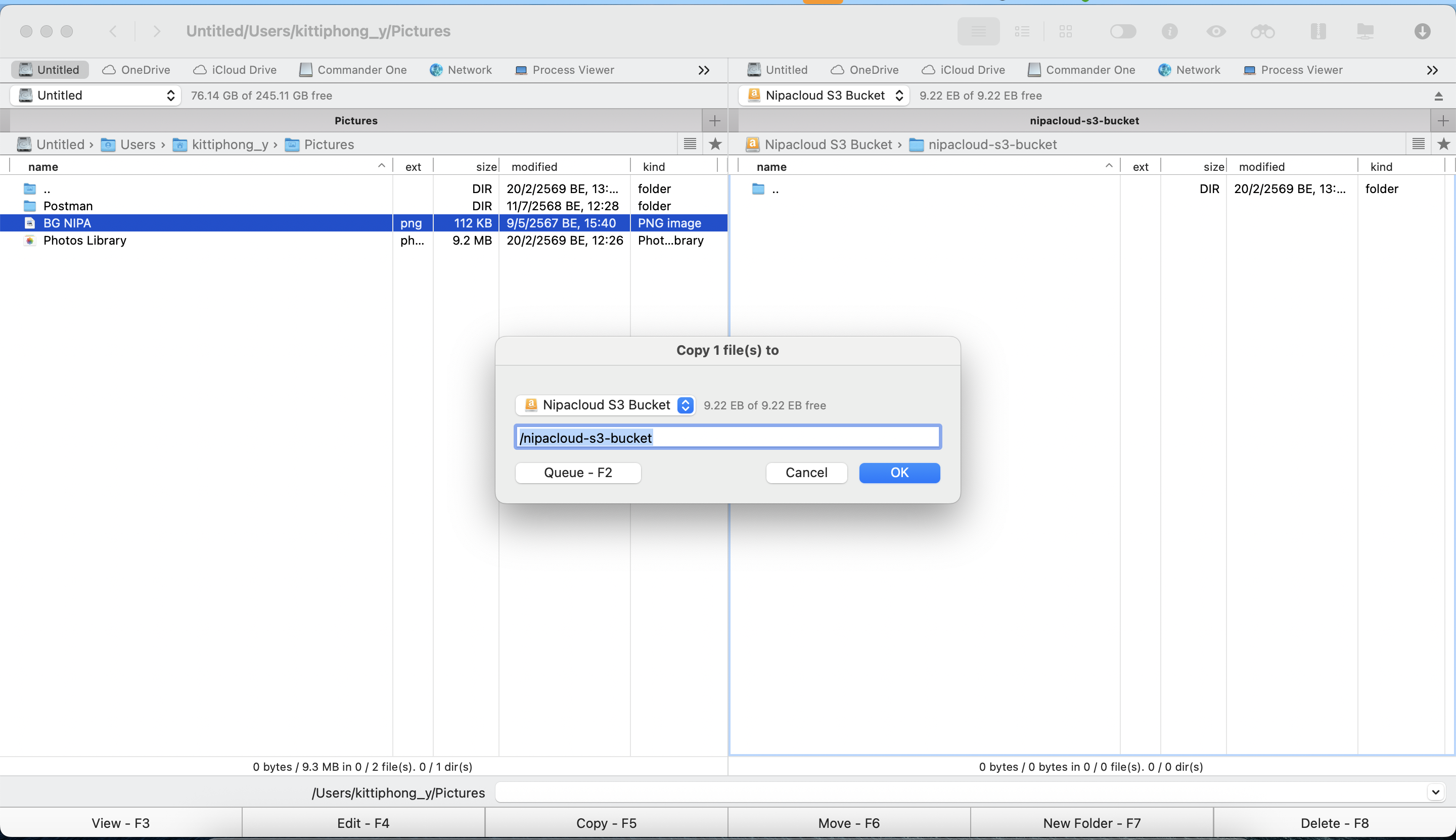
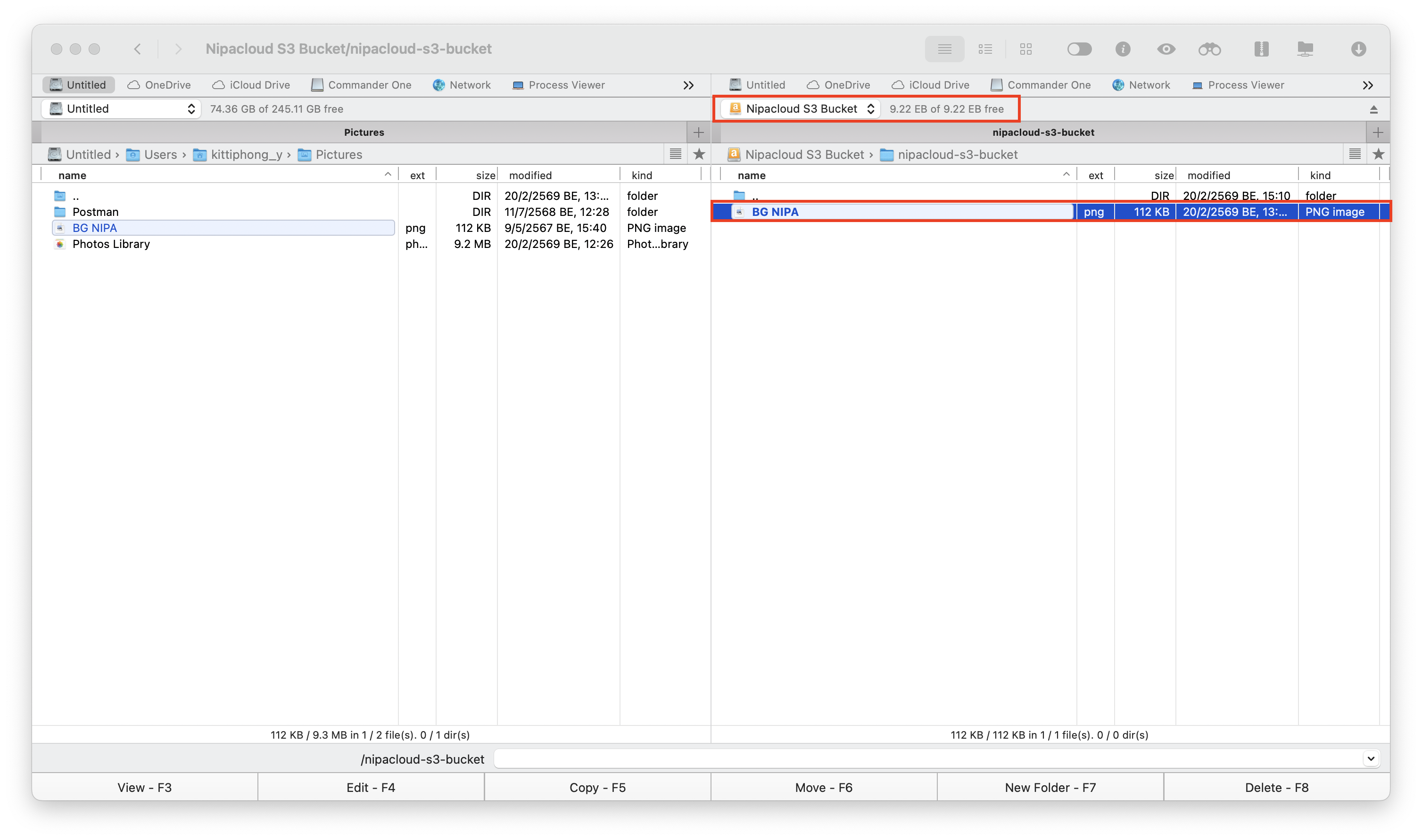
5. หลังจากที่เชื่อมต่อแล้วสามารถ Drag & Drop เพื่อ copy ไฟล์ลง bucket
Name: `Nipacloud S3 Bucket` (connection name)
Access Key: `YOUR-ACCESS-KEY`
Secret Key: `YOUR-SECRET-KEY`
Server Endpoint: `https://s3-bkk.nipa.cloud`
Bucket: `YOUR-BUCKET-NAME`
5. หลังจากที่เชื่อมต่อแล้วสามารถ Drag & Drop เพื่อ copy ไฟล์ลง bucket
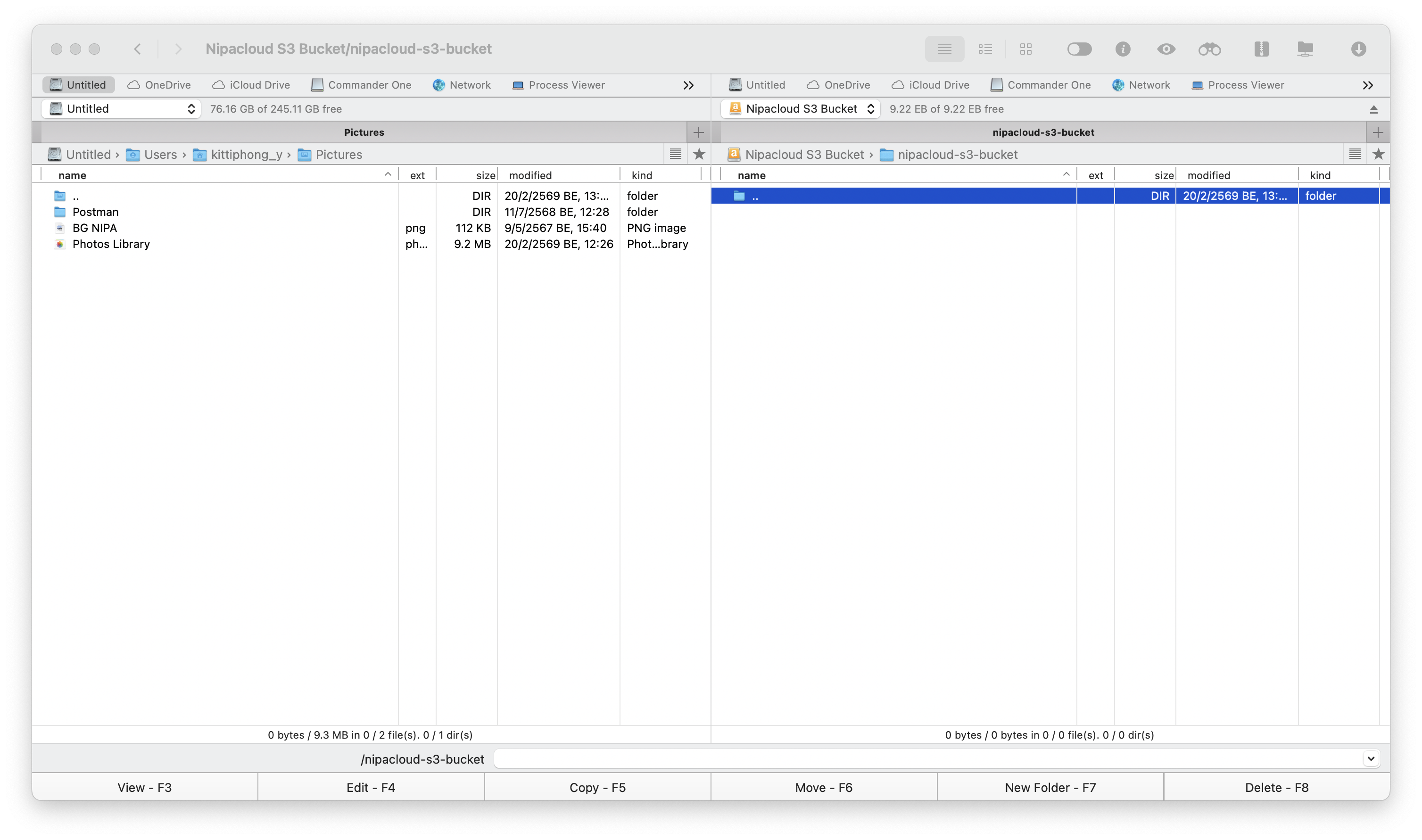 ตรวจสอบและยืนยัน path หรือ bucket ที่ต้องการ copy/paste ไฟล์
 เลือก connection ที่เราสร้างไว้ก็จะเห็นไฟล์ที่เรา push ขึ้น bucket
 6. กดที่ icon Search เพื่อใช้ฟีเจอร์การค้นหาไฟล์
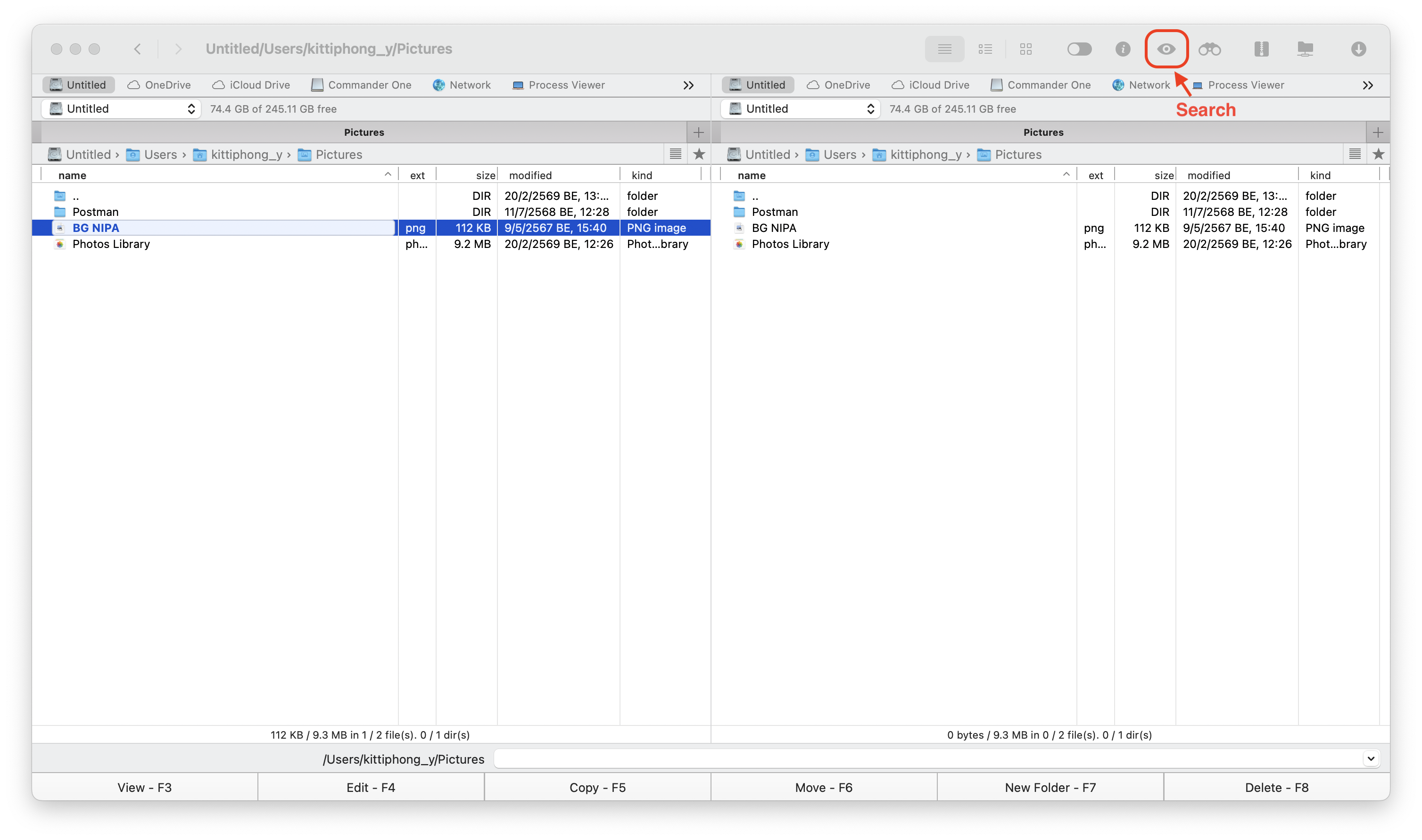 สามารถค้นหาชื่อไฟล์และ view ไฟล์ที่เลือกได้